

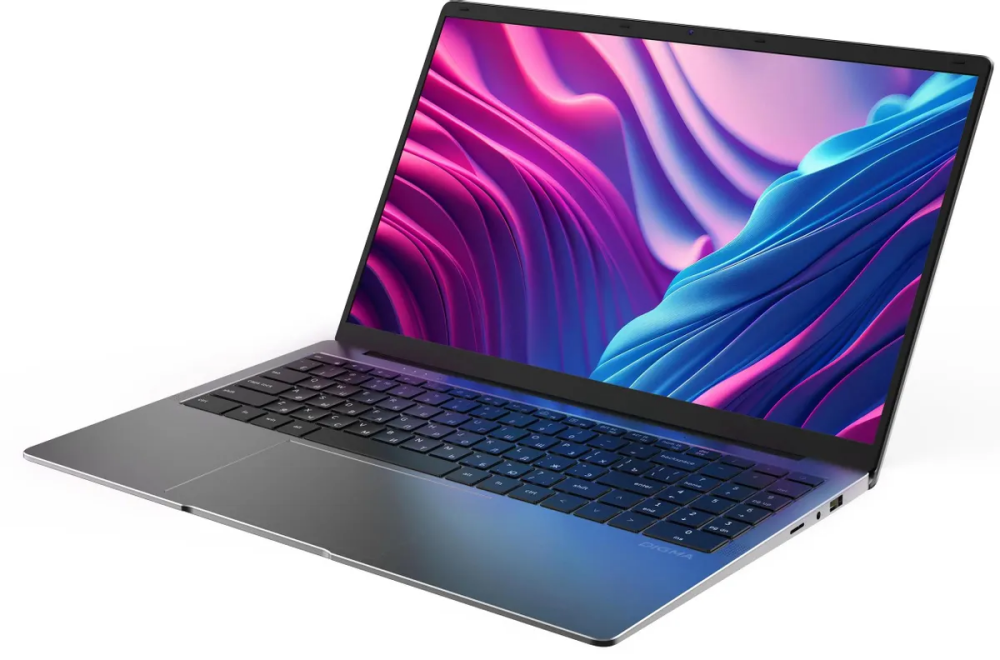
Проверка ноутбука для работы в ЕИС и АСТ ГОЗ делится на два этапа: формальный (соответствие техническим характеристикам) и практический (успешная установка всего стека криптографического ПО).
Главное правило проверки: совместимость определяется не брендом ноутбука, а версией операционной системы, архитектурой процессора и отсутствием конфликтов с другими средствами защиты информации.
Этап 1. Проверка характеристик перед покупкой
Прежде чем нести ноутбук системному администратору или настраивать его самостоятельно, убедитесь, что он соответствует базовым требованиям:
| Параметр | Как проверить | Почему это важно |
|---|---|---|
| Архитектура процессора | Посмотрите полное название модели CPU (например, Intel Core i5-1235U или AMD Ryzen 5 7520U). В нем не должно быть серий «ARM», «Snapdragon X Elite/Plus», «Qualcomm». | Большинство российских СКЗИ работают только на архитектуре x86_64. На ARM-процессорах они просто не установятся. |
| Операционная система | Зайдите в «Параметры» → «Система» → «О системе». Должна стоять Windows 10 Pro / Enterprise или Windows 11 Pro. Домашние версии (Home) не подойдут. | Профессиональные редакции содержат необходимые компоненты групповых политик и службы управления правами, которые требуются ViPNet. Кроме того, Linux-сборки должны строго соответствовать списку из документации вашего дистрибутива ViPNet. |
| Свободные USB-порты | Физически осмотрите корпус. Вам нужно минимум два свободных порта Type-A. | Один порт займет токен с электронной подписью, второй — ключевой набор ViPNet. Использование USB-хабов крайне не рекомендуется, так как это часто вызывает обрывы связи при подписании документов. |
| Наличие Ethernet-порта | Проверьте наличие разъема RJ-45 (для интернет-кабеля). Если его нет, потребуется совместимый USB-Ethernet адаптер. | Проводное соединение является рекомендуемым стандартом площадки для стабильной сессии во время проведения торгов. Беспроводная сеть может давать микроразрывы, что приведет к сбросу защищенного туннеля ViPNet. |
| Отсутствие дискретной видеокарты | В диспетчере устройств (devmgmt.msc) откройте раздел «Видеоадаптеры». Там должна быть только запись вида «Intel(R) … Graphics» или «AMD Radeon(TM) Graphics». | Дискретные карты NVIDIA/AMD могут конфликтовать с драйверами перехвата трафика внутри ViPNet Client. Если карта есть, ее придется принудительно отключать через настройки питания, чтобы трафик шел через встроенное видеоядро. |
Этап 2. Практическая проверка программного обеспечения
Если ноутбук уже у вас, проверку нужно проводить путем установки рабочего окружения. Делать это следует на чистой операционной системе.
Шаг 0. Подготовка Сделайте чистую установку Windows 11 Pro. Не используйте заводскую сборку производителя (OEM-образы от HP, Lenovo, ASUS), так как они забиты предустановленными утилитами, которые могут блокировать работу драйверов шифрования.
Шаг 1. Установка базовых средств криптозащиты Установите стандартный пакет, который требуется для любой торговой площадки:
- КриптоПро CSP актуальной версии (обычно 5.0).
- Драйверы для вашего токена (Рутокен, JaCarta-2 ГОСТ).
- Плагин Госуслуг (IFCPlugin) и браузер Chromium-Gost (или Яндекс.Браузер со включенной поддержкой ГОСТ).
Как проверить: зайдите в личный кабинет тестовой площадки (например, Сбербанк-АСТ или Росэлторг демо-зона) и попробуйте подписать тестовый документ. Если подпись проходит — аппаратный уровень работает верно.
Шаг 2. Установка специализированного ПО для АСТ ГОЗ Это самый важный этап. Скачайте актуальную версию ViPNet Client и ваш индивидуальный дистрибутив ключевого набора (файл .dst) с открытого портала astgoz.ru.
- Установите ViPNet Client.
- Примените ключевой набор.
- Перезагрузите компьютер.
Шаг 3. Тестирование сетевого уровня (самая частая точка отказа) После перезагрузки в трее появится значок ViPNet. По умолчанию запускается конфигурация «ВНУТРЕННЯЯ СЕТЬ».
- Попробуйте открыть сайты закрытых секций:
https://44.astgoz.ruиhttps://223.astgoz.ru. Они должны открываться без ошибок сертификата. - Переключитесь в конфигурации ViPNet в режим «ИНТЕРНЕТ». Попробуйте зайти на сайт
google.comилиyandex.ru. Доступ должен появиться. - Вернитесь в режим «ВНУТРЕННЯЯ СЕТЬ» и снова проверьте доступ к площадкам.
На что обратить внимание при ошибках:
- Ошибка 0x8009001D или зависание плагина: вероятнее всего, виноват антивирус. Добавьте папки
C:\Windows\System32\cpcsp.dll, весь путь установки КриптоПро и процессы ViPNet в исключения защитного ПО. - Сайты площадок не открываются (ERR_CONNECTION_RESET): скорее всего, мешает брандмауэр Windows или сторонний файрвол. Отключите их для частной сети или настройте правила разрешения трафика для процессов
ipn_service.exeиdriver_tun.sys. - Клавиатура перестает печатать в браузере после переключения режимов: классический симптом конфликта версий Java. Удалите все лишние версии Java, оставив только ту, которую рекомендует документация вашей версии ViPNet.
Шаг 4. Стресс-тест (имитация реальной работы) Работа специалиста по закупкам подразумевает десятки открытых вкладок с документацией аукционов. Оставьте ViPNet запущенным в режиме «ВНУТРЕННЯЯ СЕТЬ», откройте 20–30 тяжелых PDF-файлов (из раздела «Документация» типичного госзаказа) и запустите браузерную сессию личного кабинета. Ноутбук не должен начать сильно шуметь вентиляторами или выдавать ошибки нехватки памяти — это значит, что 8 ГБ ОЗУ будет недостаточно для комфортной работы.
Если все четыре шага пройдены успешно — операционная система стабильно переключает сетевые профили, плагины подписи видят токен, а документы скачиваются быстро, — ноутбук полностью подходит для работы.